Featured Posts
-
 Music
Music
Ulasan tentang musik; group band, penyanyi, musisi, dll..
-
 Dewa Gitar Dunia
Para pemain gitar dunia yang menjadi rujukan banyak musisi muda
-
 Software Ramalan Primbon
Anda bisa meramal berdasarkan Primbon yang dipakai orang Jawa; Nasib, hitungan hari, Jodoh, dll..
-
 Profil Pemain Sepak Bola
Artikel tentang Sepak Bola; Profil pemain sepak bola dunia dan lokal.
-
 News; Unik
Berita-berita unuk dari berbagai belahan dunia.
-
 Foto Seksi Artis
Foto-foto artis dunia dalam pose seksi dan menarik.
-
 Games
Games
Review games terbaru dan menarik.
Showing posts with label Blog tips. Show all posts
Showing posts with label Blog tips. Show all posts
Labels:
Blog tips

Sobat, banyak sekali file-file yang bisa kita bagi atau share lewat penyimpanan gratis. Selain file kita bisa diakses dari mana saja alias tidak harus buka komputer dirumah, kita bisa mendapatkan imbalan recehan dollar walaupun jumlahnya tidak banyak.
Tempat penyimpanan itu banyak sekali jumlahnya, namun yang terkenal dan banyak dipakai sobat lain adalah 4shared.


Pada postingan ini saya akan membahasnya, sebenarnya anda bisa langsung browsing sendiri ke alamat 4shared.com atau bila ingin langsung bisa disini dan bisa daftar langsung dari sini.
Fasilitas-fasilitasnya adalah sebagai berikut:
 Pada jendela ini Anda harus mengisi login dan sandi akun yang Anda gunakan saat mendaftar ke layanan 4shared. Jika belum punya akun 4shared, Anda harus membuat
akun baru dengan mengklik link "Daftar sekarang" di sebelah bawah jendela.
Pada jendela ini Anda harus mengisi login dan sandi akun yang Anda gunakan saat mendaftar ke layanan 4shared. Jika belum punya akun 4shared, Anda harus membuat
akun baru dengan mengklik link "Daftar sekarang" di sebelah bawah jendela.
Centang kotak cek "Ingat saya" jika Anda ingin aplikasi ini mengingat login dan sandi Anda kemudian secara otomatis akan melakukan login ke akun Anda saat dijalankan.
Setelah Anda mengisi bagian-bagian tersebut klik tombol "Login" untuk membuka akun Anda. Jika Anda salah memasukkan login atau sandi, Anda akan tetap berada pada layar tersebut. Seandainya Anda lupa sandinya Anda harus mengklik link "Lupa sandi Anda?" di sudut kanan bawah dari jendela Login.

Setelah program berhasil login dan menerima data akun Anda, jendela utama muncul. Ada tiga kontrol utama berikut ini:
Mengunggah file-file
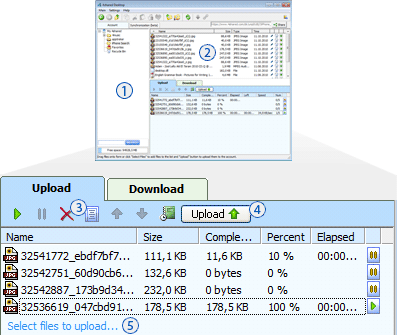 Pilih file atau Folder hanya dengan menyeretnya (drag) atau gunakan tombol "Select files to upload" (5) untuk mencari file di komputer anda yang akan diupload. Ketika memilih folder, akan ditambahkan semua file yang diupload berikut subfoldernya.
Sobat dapat menghapus file dari daftar file yang diupload dengan klik ikon "Delete" (3) pada akhir baris atau dengan klik tombol "Delete" pada keyboard setelah filenya dipilih.
Pilih direktori di mana Anda akan menyimpan file yang Anda unggah. Untuk membuka folder, klik folder tersebut di dalam pohon folder (1) atau klik ganda folder tersebut dalam daftar file dan folder (2).
Setelah siap untuk diupload klik ikon "Upload" (4) untuk memulai proses upload. Sobat dapat juga menghentikan proses upload dengan klik "Stop" pada bagian pojok bawah saat proses upload.
Unggahan dilanjutkan tersedia! Jika Anda sendiri berhenti mengunggah atau unggahan terputus karena suatu alasan Anda dapat melanjutkannya. Dalam hal seperti ini tombol "Lanjutkan" akan terlihat sebaliknya daripada "Unggah". Klik tombol ini untuk melanjutkan pengunggahan.
Catatan:
Sebagai alternatif, Anda dapat menggunakan menu "Utama" untuk memilih atau mengunggah file.
 Pada jendela ini Anda dapat melihat tab-tab berikut: Unggah dan Proxy. Yang pertama digunakan untuk mengedit penataan unggah seperti:

Pilih direktori di mana Anda akan membuat folder baru. Untuk membuka folder, klik folder tersebut di dalam pohon folder atau klik ganda folder tersebut dalam daftar file dan folder.
Anda dapat menemukan tombol "Buat folder baru" pada toolbar. Setelah tombol ini diklik, Anda akan diminta memasukkan nama dari folder baru. Masukkan namanya lalu klik tombol "OK" untuk menyelesaikan pembuatan ini.
Dapatkan link unduh
Tinggal klik sebuah file dalam daftar file dan folder untuk melihat link unduhannya. Dengan mengklik tombol "Tuju", halaman unduhan file akan muncul dalam browser Internet Anda.


Berbagi file di 4shared
1/2/11
0
comments

Sobat, banyak sekali file-file yang bisa kita bagi atau share lewat penyimpanan gratis. Selain file kita bisa diakses dari mana saja alias tidak harus buka komputer dirumah, kita bisa mendapatkan imbalan recehan dollar walaupun jumlahnya tidak banyak.
Tempat penyimpanan itu banyak sekali jumlahnya, namun yang terkenal dan banyak dipakai sobat lain adalah 4shared.
Pada postingan ini saya akan membahasnya, sebenarnya anda bisa langsung browsing sendiri ke alamat 4shared.com atau bila ingin langsung bisa disini dan bisa daftar langsung dari sini.
Fasilitas-fasilitasnya adalah sebagai berikut:
Jendela Login
Centang kotak cek "Ingat saya" jika Anda ingin aplikasi ini mengingat login dan sandi Anda kemudian secara otomatis akan melakukan login ke akun Anda saat dijalankan.
Setelah Anda mengisi bagian-bagian tersebut klik tombol "Login" untuk membuka akun Anda. Jika Anda salah memasukkan login atau sandi, Anda akan tetap berada pada layar tersebut. Seandainya Anda lupa sandinya Anda harus mengklik link "Lupa sandi Anda?" di sudut kanan bawah dari jendela Login.
Jendela utama

Setelah program berhasil login dan menerima data akun Anda, jendela utama muncul. Ada tiga kontrol utama berikut ini:
- Pohon Folder (Memperlihatkan struktur folder akun Anda)
- Daftar file dan folder (memperlihatkan isi folder yang dipilih)
- Daftar file untuk diunggah (berisi file yang ingin Anda unggah)
Mengunggah file-file
Sobat dapat menghapus file dari daftar file yang diupload dengan klik ikon "Delete" (3) pada akhir baris atau dengan klik tombol "Delete" pada keyboard setelah filenya dipilih.
Pilih direktori di mana Anda akan menyimpan file yang Anda unggah. Untuk membuka folder, klik folder tersebut di dalam pohon folder (1) atau klik ganda folder tersebut dalam daftar file dan folder (2).
Setelah siap untuk diupload klik ikon "Upload" (4) untuk memulai proses upload. Sobat dapat juga menghentikan proses upload dengan klik "Stop" pada bagian pojok bawah saat proses upload.
Unggahan dilanjutkan tersedia! Jika Anda sendiri berhenti mengunggah atau unggahan terputus karena suatu alasan Anda dapat melanjutkannya. Dalam hal seperti ini tombol "Lanjutkan" akan terlihat sebaliknya daripada "Unggah". Klik tombol ini untuk melanjutkan pengunggahan.
Catatan:
Sebagai alternatif, Anda dapat menggunakan menu "Utama" untuk memilih atau mengunggah file.
Opsi-opsi Unggah
- Ulir simultan maks (menunjukkan jumlah ulir unggah yang berlangsung secara simultan. Kemampuan seperti ini bertujuan membuat proses unggah beberapa kali lebih cepat)
- Ukuran segmen (Tiap file diunggah oleh segmen-segmen untuk memungkinkan multi-ulir dan kontinuitas unggahan. berarti, ukuran segmen file yang diunggah oleh ulir unggah.)
- Batasi kecepatan unggah untuk tiap ulir (memungkinkan Anda membatasi kecepatan unggah jika perlu)
Lihat Log
Jendela Log memperlihatkan daftar keterangan kesalahan. Ia akan membantu Anda dan kami dalam memahami alasannya serta cara mengatasinya. Gunakan tombol "Kirim ke Dukungan" untuk mengirim lewat email daftar tersebut ke Tim Dukungan 4shared. Pembuatan folder

Pilih direktori di mana Anda akan membuat folder baru. Untuk membuka folder, klik folder tersebut di dalam pohon folder atau klik ganda folder tersebut dalam daftar file dan folder.
Anda dapat menemukan tombol "Buat folder baru" pada toolbar. Setelah tombol ini diklik, Anda akan diminta memasukkan nama dari folder baru. Masukkan namanya lalu klik tombol "OK" untuk menyelesaikan pembuatan ini.
Dapatkan link unduh

Tinggal klik sebuah file dalam daftar file dan folder untuk melihat link unduhannya. Dengan mengklik tombol "Tuju", halaman unduhan file akan muncul dalam browser Internet Anda.

Labels:
Blog tips
Buat Blog Gratis?
12/6/10
0
comments
Jika anda ingin mempunyai blog dengan extensi .co.cc seperti blog ini davidzidni.co.cc, anda dapat membuatnya secara gratis (kalo ada yang gratis kenapa bayar?).
Blog ini menggabungkan domain gratis co.cc dengan Blogger.com.
Caranya sangat mudah dan sederhana, berikut adalah langkah-langkahnya:
Blog ini menggabungkan domain gratis co.cc dengan Blogger.com.
Caranya sangat mudah dan sederhana, berikut adalah langkah-langkahnya:
- Daftar dulu di www.co.cc kemudian masukkan nama blog yang anda kehendaki kemudian klik check availibility,

- Jika tersedia teruskan ke langkah berikut

- Klik setup

- Isi Add a record seperti pada gambar, ganti yourdomain dengan nama blog anda misal www.davidzidni.co.cc setelah itu klik setup.

- Langkah berikutnya anda daftar di Blogger.com, atau masuk ke akun Blogger anda jika sudah punya

- Pilih setting lalu klik Publishing kedudian klik Custom Domain

- Klik Switch to advance settings
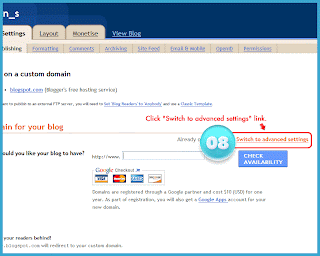
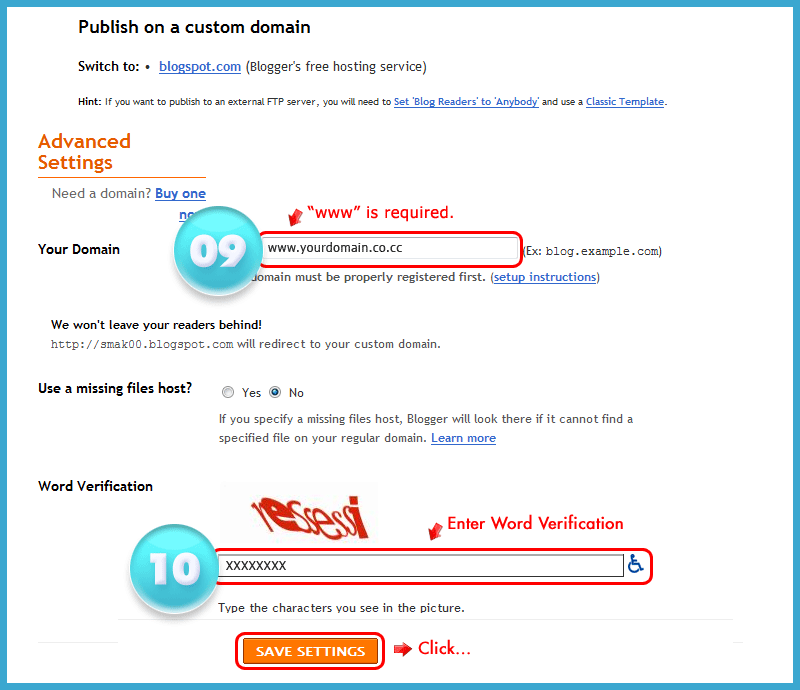
- Masukkan nama blog anda seperti pada langkah no 4 (www.davidzidni.co.cc) kemudian isi word verification lalu klik Save setting

- Isi your domain sama dengan langkah sebelumnya (www.davidzidni.co.cc) dan klik tanda centang dibawahnya lalu klik Save Setting

- Selesai, selamat menikmati blog gratis anda



Subscribe to:
Posts (Atom)

